Dieser Artikel enthält Folgendes:
Für benutzerdefinierte Installation
Silent-Installation mit Optionsdatei
Unterschiede zu VMware
So unterscheiden sich die Funktionsprinzipien von RCCMD für VMware:
In seiner Funktion als gültiger RCCMD-Server sendet der CS141 üblicherweise Steuersignale an einen Client, der je nach Konfiguration die entsprechenden Befehle ausführt. Es gibt zwei grundlegende Möglichkeiten:
- Sowohl das Signal als auch das sendende Gerät sind gültig.
- Das Signal selbst ist korrekt und gültig, aber das sendende Gerät ist nicht gelistet.
Der Unterschied zwischen VMware, Hyper-V und einem einzelnen Server zeigt sich im Detail deutlicher:
Unter VMware laufen normalerweise verschiedene virtuelle Maschinen auf einem physischen Host. Wenn die RCCMD-Appliance im Einsatz ist, kommuniziert RCCMD nicht mit den virtuellen Maschinen, sondern nur mit dem physischen Host selbst. Sowohl die Anzahl der virtuellen Maschinen als auch die Anzahl der Hosts sind irrelevant:
Sobald die IP-Adresse bekannt ist, kann die RCCMD-Appliance mit dem entsprechenden Host kommunizieren. Aufgrund dieser Tatsache kann die RCCMD-Appliance so konfiguriert werden, dass sie beliebig viele Hosts kontaktiert – unabhängig von ihrem eigenen Host. Wenn Sie eine OVA-Datei ausrollen können, können Sie die Appliance betreiben. Außerdem werden die virtuellen Maschinen von der RCCMD-Appliance nicht berührt. In diesem Zusammenhang ist das Herunterfahren oder Verschieben eine Angelegenheit zwischen dem Host und ggf. dem vCenter.
Windows-basierte Betriebssysteme und Hyper-V unterscheiden sich:
Unter Windows-Betriebssystemen haben Sie die Möglichkeit, virtuelle Maschinen mit Hyper-V zu betreiben. Wenn das Windows-Betriebssystem heruntergefahren wird, übernimmt Hyper-V die Koordination des Verschiebens und Herunterfahrens einzelner virtueller Maschinen. Da RCCMD keine virtuelle Maschine, sondern ein laufendes Programm ist, arbeiten Sie auf der Ebene des lokalen Administrators, wie von einem Standalone-System bekannt.
Es ist möglich, Jobs auszuführen und lokale Skripte zu triggern, um alles auf dem Server selbst zu automatisieren. Bei einem Hyper-V-Cluster fährt RCCMD den lokalen Windows- Rechner herunter, und Hyper-V kümmert sich um den Verbleib der virtuellen Maschinen. Dies macht einige Menüs überflüssig, die für VMware wichtig sind, und ersetzt sie durch andere Menüeinträge, die nur bei Standalone-Servern möglich sind. Folglich benötigen Sie für jeden einzelnen Server einen RCCMD-Client.
Installation: Windows mit GUI
Entpacken Sie zuerst die Datei vollständig (nicht mit der Vorschau in Windows verwechseln) und wechseln Sie in das entpackte Verzeichnis.
Um die Installation zu starten, führen Sie rccmdinstaller.exe aus:
Wählen Sie zuerst die Sprache aus, in der Sie die Installation durchführen möchten. Bitte beachten Sie, dass diese Sprachauswahl keinen Einfluss auf den RCCMD-Client selbst hat – Sie können sie später bei der Konfiguration von RCCMD anpassen.
Nachdem Sie Ihre bevorzugte Installationssprache gewählt haben, klicken Sie auf OK, um die Installation zu starten.
Die Installationsdialoge
Der Installationsdialog ist selbsterklärend und führt Sie durch den gesamten Installationsprozess.
Wenn Sie bereit sind, klicken Sie auf „Next “
Hinweis
Die Installation ist in zwei Teile unterteilt. Während des ersten Teils fragt RCCMD nach Parametern. Wird die Installation abgebrochen, schließt sich der Installationsdialog und verwirft Ihre Auswahl. Teil zwei ist die eigentliche Installation – auf Ihr Kommando startet RCCMD die Installation gemäß Konfiguration.
Schritt 1: Urheberrechte, Nutzungsbedingungen
und Lizenzinformationen
In diesem Schritt können Sie die Lizenzvereinbarung prüfen. Um die Installation fortzusetzen, müssen Sie diese Bedingungen akzeptieren. Wenn Sie nicht einverstanden sind, wird der Installationsvorgang beendet, ohne Änderungen an Ihrem System vorzunehmen.
Akzeptieren Sie die Vereinbarungen und klicken Sie auf „Next “
Schritt 2: Lizenzschlüssel eingeben
Der RCCMD-Lizenzschlüssel liegt entweder Ihrer CS141 bei oder wird Ihnen per E-Mail von Ihrem lokalen Händler zugesandt. Geben Sie den Lizenzschlüssel ein und klicken Sie auf „Next“ – der Installer prüft die Gültigkeit automatisch und informiert Sie bei Problemen.
Wenn Sie keinen Lizenzschlüssel zur Hand haben, lassen Sie das Feld leer und klicken Sie direkt auf „Next“, dann verwendet RCCMD automatisch einen internen 30-Tage-Evaluierungsschlüssel.
Wenn Sie fertig sind, klicken Sie auf „Next“.
Schritt 3: Wählen Sie Ihren Setup-Typ.
Die Standardinstallation verwendet Standard-Installationspfade und bringt eine empfohlene Vorkonfiguration für Module und Ports mit.
Die benutzerdefinierte Installation richtet sich an erfahrene Anwender und Systemintegratoren, die allgemeine RCCMD-Funktionen wie Installationspfad oder Porteinstellungen bereits während der Installation an das Zielsystem anpassen möchten.
Wenn Sie fertig sind, klicken Sie auf „Next“.
Schritt 4 – Wenn Standardinstallation gewählt ist
Installationsübersicht
Der Setup-Dialog zeigt eine Übersicht der durchzuführenden Installationsarbeiten. Wenn alle Einstellungen passen, drücken Sie „Next“, um die Installation zu starten.
Um Einstellungen zu prüfen und zu ändern, drücken Sie „Back“ und wählen Sie „Custom“.
Drücken Sie „Cancel“, um den Installationsdialog zu beenden; es werden keine Änderungen an Ihrem System vorgenommen.
Klicken Sie auf „Back “, um Ihre Einstellungen zu ändern
Klicken Sie auf „Next “, um den Installationsprozess zu starten
Weiter zu Schritt 5 – Abschluss Ihrer Installation
Für benutzerdefinierte Installation
Schritt 3a – Benutzerdefinierte Installation
Installationspfad festlegen
Der Installationspfad bestimmt, wo RCCMD nach der Installation zu finden ist. Üblicherweise verwendet RCCMD den Standardpfad für Programme innerhalb von Windows-Betriebssystemen.
Bei benutzerdefinierten Programmpfaden bietet der Konfigurationsdialog eine Option, den neuen Pfad direkt anzugeben. Bitte beachten: Bei entsprechender Konfiguration kann das Ändern des Installationspfads zu Problemen mit der Systemrechteverwaltung führen.
Für den grafischen Dateimanager klicken Sie auf das Ordnersymbol neben dem Eingabefeld.
Wenn Sie fertig sind, klicken Sie auf „Next “, um fortzufahren
Schritt 3b – Benutzerdefinierte Installation
Programmsymbole
Die Programmsymbole sind Schnellstarter, mit denen Funktionen von RCCMD direkt vom Desktop aus erreichbar sind.
Wenn sich ein Administrator später per Remote mit dem entsprechenden Rechner verbindet, kann er RCCMD bequem lokal mit den Schnellstart-Symbolen konfigurieren.
Wenn Sie keine Programmsymbole wünschen, entfernen Sie einfach die Markierung.
Bitte treffen Sie Ihre Auswahl und klicken Sie auf „Next “
Schritt 3c – Benutzerdefinierte Installation
Systemmodule auswählen
RCCMD besteht aus mehreren Modulen, die voneinander abhängen.
RCCMD Service: Der zentrale Hintergrundprozess, der Ihren Not-Shutdown verwaltet. Dieses Modul ist für den Betrieb obligatorisch.
RCCMD Configurator: Dieses Modul ist der webbasierte Konfigurationsdialog für RCCMD. Der RCCMD-Service kann ohne den Konfigurator arbeiten, da dies jedoch die Konfigurationsarbeit erschwert, empfehlen wir die Installation.
RCCMD Notifier: Der Notifier ermöglicht Pop-ups mit RCCMD-Meldungen. Außerdem können RCCMD-Hintergrundprozesse interaktiv mit dem aktuellen Benutzer ausgeführt werden. Dieses Modul kann beim Einsatz eigener Skripte sehr hilfreich sein.
Wählen Sie Ihre Module aus und klicken Sie auf „Next"
Schritt 3d – Benutzerdefinierte Installation
HTTP / HTTPS und Webkonsolen-Passwort
Standardmäßig verwendet RCCMD HTTPS für seine Weboberfläche. Hierfür steht ein integriertes Zertifikat zur Verfügung. Mit dieser Einstellung legen Sie fest, ob HTTP oder HTTPS standardmäßig verwendet werden soll.
TCP/Port: RCCMD reagiert nicht auf Anfragen an jeden beliebigen Port der Weboberfläche. Der Standardport ist 8443. Wenn Sie einen anderen Port verwenden möchten, geben Sie ihn an.
Passwort: Legen Sie das Passwort für den Login der RCCMD-Weboberfläche fest. Wenn Sie das Passwort später setzen möchten, lassen Sie das Feld unverändert. RCCMD verwendet dann das Standardpasswort „RCCMD“.
Nach der Konfiguration klicken Sie auf „Next “
Schritt 3e – Benutzerdefinierte Installation
Konfigurationsübersicht
Die Zusammenfassung zeigt Ihre Installationskonfiguration. Wenn Änderungen nötig sind, wählen Sie „Back“, bis Sie zum entsprechenden Konfigurationsschritt gelangen.
„Next “ startet den abschließenden Installationsprozess.
Cancel schließt den Installationsdialog und verwirft die von Ihnen gesetzten Parameter, ohne Änderungen am Betriebssystem vorzunehmen. Beim Neustart müssen Sie alle Parameter erneut eingeben.
Die Konfigurationsarbeit ist erledigt, klicken Sie auf „Next “, um die Installation zu starten.
Schritt 5 – Abschluss Ihrer Installation
RCCMD installiert und konfiguriert automatisch alle ausgewählten Komponenten. Anschließend kann die Konfiguration über die Weboberfläche erfolgen, indem Sie die IP-Adresse des Rechners eingeben:
Zugriff auf die Oberfläche per Webbrowser:
- https://127.0.0.1:8443
- https://[IP-Adresse des Zielrechners]:8443
- https://localhost:8443
Passwort: RCCMD oder Ihr gewähltes Passwort.
Die grafische Installation von RCCMD ist nun abgeschlossen. Bitte fahren Sie mit der Konfiguration von RCCMD über das Webmenü fort.
Hinweis:
Beim ersten Aufruf kann ein „Zertifikatsfehler“ auftreten:
Der Grund für dieses Verhalten liegt in der Natur eines Zertifikats: Das Zertifikat selbst ist gültig, aber RCCMD wurde natürlich auf einem Server installiert, für dessen Hardware das SSL-Zertifikat logisch nicht signiert sein kann. Der Webbrowser erkennt dies und weist folglich darauf hin, dass es sich um einen Fake-Server handeln könnte.
Klicken Sie bei Edge auf „Details“, bei Chrome auf „Erweiterte Optionen“, um zur RCCMD-Loginseite zu gelangen.
Die grafische Installation ist abgeschlossen. Bitte fahren Sie mit der Schnellkonfiguration im RCCMD-Handbuch fort:
RCCMD Quick Configuration: Windows, Linux und macOS
Installation über die Konsole
Core-Server oder Betriebssysteme mit Konsolenzugang bieten keine GUI. Der RCCMD-Installer bietet automatisch einen alternativen Textmodus für die Konfigurationsmenüs an. Das Setup-Programm führt Sie in exakt derselben Weise durch die Installation wie bei der grafischen Installation.
Silent-Installation mit Optionsdatei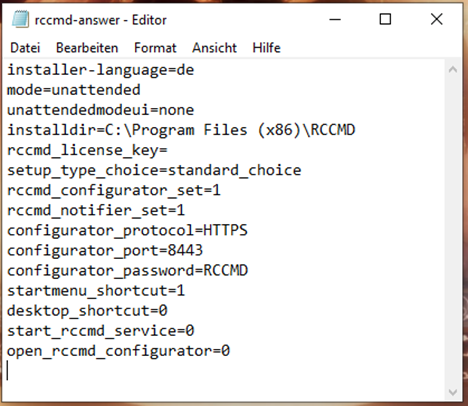
Die „Silent-Installation“ ist ein spezieller Modus, in dem alle für die Installation erforderlichen Parameter in einer zentralen Antwortdatei hinterlegt sind.
So erstellen Sie eine Silent-Install-Datei
Öffnen Sie einen Texteditor und speichern Sie die Datei z. B. als rccmd-answer.txt. Die Struktur der Datei kommt ohne Sonderzeichen oder spezielle Formatierungszeichen aus.
Hinweis:
Zur Unterstützung beim Erstellen einer funktionsfähigen Optionsdatei ist im Download auch eine Beispieldatei enthalten.
Für eine vollständige Silent-Installation empfehlen wir folgende Einstellungen
| installer-language=de/en | Installationssprache festlegen |
| mode=unattended | Installationsmodus auf Silent-Install setzen. |
| unattendedmodeui=none | Interaktive Rückfragen unterbinden |
| installdir=C:\Program Files (x86)\RCCMD | Installationspfad wählen |
| rccmd_license_key= | Der RCCMD-Key für diese Installation. Wenn Sie momentan keinen Key haben, lassen Sie das Feld leer. RCCMD wird dann mit einem Evaluierungsschlüssel installiert. |
| setup_type_choice=standard_choice | „Standard“ für die Modulinstallation wählen |
| rccmd_configurator_set=1 | Konfigurationsoberfläche installieren* |
| rccmd_notifier_set=1 | Messaging-Dienst für RCCMD installieren* |
| configurator_protocol=HTTPS | Standardzugriffsprotokoll festlegen |
| configurator_port=8443 | Zugriffsport für RCCMD wählen |
| configurator_password=RCCMD | Standardpasswort für die Weboberfläche eingeben |
| startmenu_shortcut=1 | Benötigen Sie eine Startmenü-Verknüpfung?* |
| desktop_shortcut=0 | Benötigen Sie Desktop-Verknüpfungen? * |
| start_rccmd_service=0 | Soll der RCCMD-Service direkt nach der Installation ohne Konfiguration starten? * |
| open_rccmd_configurator=0 |
Soll der Web-Konfigurator direkt nach der Installation starten? * Wenn Ihr Betriebssystem keine GUI bereitstellt, können Sie diesen Schritt auslassen* |
* 1 = JA / 0 = NEIN
Befehl zum Starten der Silent-Installation: rccmdinstaller.exe --optionfile rccmd-answer.txt
Die Installation wird als Hintergrundprozess durchgeführt. Besuchen Sie nach der Installation die Weboberfläche, um den RCCMD-Client zu konfigurieren.
Zugriff auf die Oberfläche per Webbrowser:
- https://127.0.0.1:8443
- https://[IP-Adresse des Zielrechners]:8443
- https://localhost:8443
Passwort: RCCMD oder Ihr gewähltes Passwort.
Die RCCMD-Windows-Schnellstartanleitung endet an dieser Stelle. Ausführliche Konfigurationsinformationen finden Sie in Kapitel 7 des RCCMD-Handbuchs mit detaillierten Informationen zu den Konfigurationsbildschirmen.
v.: 2025-08-26
Kommentare
0 Kommentare
Bitte melden Sie sich an, um einen Kommentar zu hinterlassen.