Dieser Artikel enthält Folgendes:
Installation unter Linux mit GUI
Silent-Install unter Linux – die Optionsdatei
Wartung, Backup, Update, Wiederherstellung und Deinstallation
Deinstallation von RCCMD für Linux
Installation unter Linux mit GUI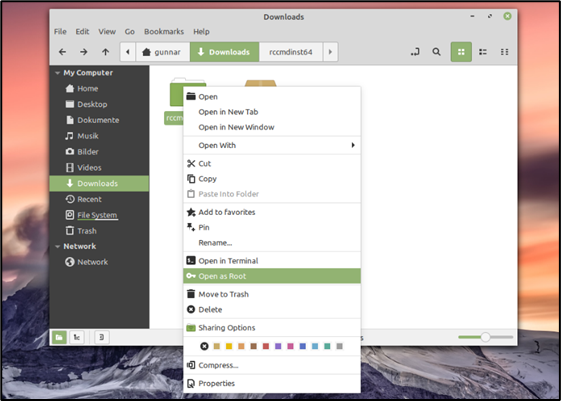
In diesem Fall haben wir uns für Linux Mint „Ulyana 64-Bit“ mit der Cinnamon-Oberfläche entschieden. Bitte beachten Sie, dass andere Distributionen, Derivate und GUIs abweichen können. Konsultieren Sie das entsprechende Benutzerhandbuch Ihres Betriebssystems.
Software herunterladen und entpacken
Nachdem Sie Ihre Kopie von RCCMD heruntergeladen haben, müssen Sie die Datei vor der Installation entpacken.
Stellen Sie sicher, dass die Dateien wirklich entpackt wurden und Sie nicht nur eine Vorschau der Archivdateien sehen. Mit gepackten Dateien funktioniert die Installation nicht.
RCCMD installieren
Für die Installation sind erhöhte Systemrechte erforderlich. Öffnen Sie dafür den entpackten Ordner als Systemadministrator.
Wenn Sie das Verzeichnis korrekt geöffnet haben, sehen Sie einen Hinweis, dass Sie mit erhöhten Rechten im Verzeichnis arbeiten.
Mit einem Doppelklick auf installer.run startet der Installationsvorgang.
Überblick über den Installationsbildschirm:
Führen Sie die Datei „rccmdinstaller.run“ mit einem Doppelklick aus.
Sprache auswählen
Und auf „Weiter“ klicken
Die Lizenzvereinbarung:
In diesem Schritt können Sie die Lizenzvereinbarung prüfen. Um mit der Installation fortzufahren, müssen Sie diese Bedingungen akzeptieren. Wenn Sie nicht einverstanden sind, wird der Installationsprozess beendet, ohne Änderungen an Ihrem System vorzunehmen.
Akzeptieren Sie die Vereinbarung und klicken Sie auf „Weiter“.
Der Lizenzschlüssel
Bitte geben Sie den Lizenzschlüssel ein, den Sie mit Ihrer RCCMD-Kopie erworben haben. Wenn Sie keinen Schlüssel zur Hand haben, lassen Sie das Feld leer – RCCMD verwendet dann automatisch einen 31-tägigen Evaluierungsschlüssel, nach dessen Ablauf sich der Client deaktiviert, bis eine gültige Lizenz eingegeben wird. Das Betriebssystem ist davon nicht betroffen. Beachten Sie, dass Sie beliebig viele RCCMD-Clients in Ihrem Netzwerk nutzen können, aber jeder Lizenzschlüssel nur einmal verwendet werden kann.
Sobald ein Client mit dem Schlüssel gestartet wurde, beendet der nächste Client seinen Dienst mit der Meldung „License Fraud“.
Nur der sogenannte Corporate Key ist für eine bestimmte Anzahl von Clients gültig und kann daher mehrfach eingegeben werden. Für weitere Informationen zum Corporate Key wenden Sie sich bitte an Ihren lokalen Händler. Wenn Sie einen Schlüssel wiederverwenden möchten, deinstallieren Sie einfach die entsprechende, nicht mehr benötigte RCCMD-Installation.
Hinweis:
Sie können den Lizenzschlüssel jederzeit über die Erweiterten Einstellungen im RCCMD-Konfigurationsmenü ändern.
Installationsarten
Wählen Sie die Installationsart. Es gibt zwei grundlegende Möglichkeiten, die Installation durchzuführen:
Standardinstallation
Die Standardinstallation wird mit einer Standardkonfiguration durchgeführt, die alle empfohlenen Grundeinstellungen für Ihre RCCMD-Software enthält.
Für die Konfiguration nach der Installation sind folgende Einstellungen vordefiniert:
| https://127.0.0.1:8443 | Der Localhost: Der RCCMD Web-Konfigurator bedient Ihren Zugriffsversuch. |
| https:// [IP-Adresse des Computers]:8443 | Die Weboberfläche kann auch von jedem Computer geöffnet werden, der sich im selben Netzwerksegment befindet oder über ein erreichbares Netzwerk verfügt. |
| Standardpasswort | RCCMD |
Benutzerdefinierte Installation
Dieser Installationstyp bietet einen Dialog, um die Installation präziser anzupassen. Beachten Sie, dass geänderte Parameter zusätzliche administrative Anpassungen im Betriebssystem erfordern können. Dieser Installationstyp wird daher nur erfahrenen Anwendern empfohlen.
RCCMD bietet folgende Optionen:
Zielordner
Die Standardinstallation erfolgt unter /opt/rccmd.
Passen Sie bei Bedarf den Zielpfad an.
Für einen grafischen Dateibrowser klicken Sie auf dieses Symbol.
Module anpassen
Der RCCMD-Dienst ist für den Betrieb von RCCMD zwingend erforderlich und kann daher nicht ausgewählt oder abgewählt werden.
Der RCCMD-Konfigurator stellt eine Weboberfläche bereit, über die nach der Installation alle notwendigen Einstellungen vorgenommen werden können. Die Weboberfläche ist unter den folgenden Adressen erreichbar:
| https://127.0.0.1:8443 | Der Localhost: Der RCCMD Web-Konfigurator bedient Ihren Zugriffsversuch. |
| https:// [IP-Adresse des Computers]:8443 | Die Weboberfläche kann auch von jedem Computer geöffnet werden, der sich im selben Netzwerksegment befindet oder über ein erreichbares Netzwerk verfügt. |
RCCMD-Meldungsausgaben
Standardmäßig werden alle Meldungen, die RCCMD empfängt und weitergeben möchte, an die Konsole geleitet.
Mit diesen Einstellungen kann ein zusätzliches Alarmverhalten konfiguriert werden:
- Anzeige auf allen Terminals: Die Meldung wird auf allen geöffneten Terminals angezeigt.
- Nachrichten protokollieren: Die Meldungen werden geloggt.
- Meldungen mit XMessage anzeigen:
Bei Verwendung einer GUI erscheint ein Pop-up-Fenster, um RCCMD-Meldungen anzuzeigen.
Die Weboberfläche von RCCMD konfigurieren
Standardmäßig wird die RCCMD-Weboberfläche über HTTPS und den TCP-Port 8443 angesprochen. Bearbeiten Sie die Einstellungen entsprechend, um RCCMD an Ihre Netzwerkinfrastruktur anzupassen. Das Standardpasswort lautet in der Regel RCCMD. Sie können es später über die Weboberfläche an Ihre Bedürfnisse anpassen.
Installationsübersicht
Je nachdem, ob Sie die Standardinstallation oder die manuelle Installation gewählt haben, können Sie hier Ihre Auswahl prüfen. Bis zu diesem Zeitpunkt hat RCCMD noch keine Installationsarbeiten durchgeführt.
Linux: Installation abschließen
RCCMD installiert und konfiguriert automatisch alle notwendigen Komponenten. Anschließend können Sie über die IP-Adresse des Computers auf die Weboberfläche zugreifen:
So greifen Sie auf die Weboberfläche zu:
- https://127.0.0.1:8443,
- https:// [IP-Adresse des Computers]:8443,
- https://localhost:8443
Passwort: RCCMD oder Ihr gewähltes Passwort.
Die grafische Installation von RCCMD ist nun abgeschlossen. Fahren Sie mit der Konfiguration von RCCMD über das Webmenü fort.
Installation über die Konsole
Grundsätzlich benötigt die Konsoleninstallation die gleichen Konfigurationsschritte wie der grafische Installer.
Das folgende Installationsbeispiel zeigt die Installation auf Linux Mint 20.1 „Ulyssa“. Beachten Sie, dass sich die genauen Installationsbefehle je nach Linux-Version unterscheiden können.
Nach der Anmeldung und dem Herunterladen von RCCMD wechseln Sie in das entsprechende Download-Verzeichnis und entpacken zuerst die Datei rccmd64.tar.
Wechseln Sie anschließend in das neu erstellte Verzeichnis mit den entpackten Installationsdateien.
Systemrechte erweitern
Da während der Installation systemrelevante Änderungen vorgenommen werden müssen, die einem Systemadministrator vorbehalten sind, werden erhöhte Systemrechte benötigt:
Befehl: sudo su
Mit dem Befehl sudo su können die notwendigen erhöhten Rechte erlangt werden, bis Sie sie mit dem Befehl „exit“ wieder aufheben. Sie erkennen dies daran, dass dem Benutzernamen „root@“ vorangestellt ist.
Damit sind die Vorarbeiten abgeschlossen und Sie können den Installationsdialog starten.
Die Installationsdialoge
In diesem Modus bietet der Installer ein interaktives Setup, das Sie komfortabel durch den Installationsprozess führt. Das Setup wird über ./rccmdinstaller.run aufgerufen.
Befehl: ./rccmdinstaller.run
Sprachauswahl
Die Sprachauswahl legt fest, in welcher Sprache der Installer arbeiten soll. Innerhalb von RCCMD können Sie später eine andere Sprache wählen. Wählen Sie Ihre bevorzugte Installationssprache.
Urheberrechte, Nutzungsbedingungen und Lizenz
Auch wenn vermutlich niemand jemals genug Zeit hat, diese Lizenzvereinbarung vollständig zu lesen: Um die RCCMD-Software zu verwenden, ist es notwendig, die Nutzungs- und Lizenzbedingungen zu akzeptieren. Entgegen der Empfehlung, alles sorgfältig zu lesen, drücken Sie die Eingabetaste, bis Sie das Dokument der Nutzungsbedingungen direkt akzeptieren können:
Wenn Sie nicht einverstanden sind, beendet der Installer die Installation, ohne Änderungen an Ihrem Betriebssystem vorzunehmen, und der Installationsdialog schließt sich.
Wenn Sie einverstanden sind, drücken Sie „y“ und bestätigen Sie Ihre Entscheidung mit Enter.
Der textbasierte Installer:
Teil 1: Der Schlüssel
Geben Sie hier den Lizenzschlüssel Ihrer RCCMD-Software ein. Den Lizenzschlüssel erhalten Sie kostenpflichtig von Ihrem USV-Anbieter. Wenn Sie mit Ihrer USV einen CS141 Web-Manager erworben haben, ist eine Lizenz bereits enthalten.
Wenn Sie den Schlüssel nicht zur Hand haben, lassen Sie dieses Feld leer, RCCMD verwendet automatisch einen Evaluierungsschlüssel. Sie können den Schlüssel später im Konfigurationsmenü von RCCMD ändern und so Ihre Kopie dauerhaft aktivieren.
Teil 2: Der Installationstyp
Der Installationstyp legt fest, wie viele Änderungen während der Installation vorgenommen werden können.
Grundsätzlich gibt es zwei unterschiedliche Installationsstile:
-
Empfohlene Einstellungen
RCCMD wählt die erforderlichen Komponenten für Sie aus, um eine fehlerfreie Konfiguration und einen fehlerfreien Betrieb zu gewährleisten.
-
Benutzerdefinierte Installation
In diesem Installationsmodus können Sie entscheiden, welche Programmteile von RCCMD installiert werden sollen. Beachten Sie, dass die einzelnen Module aufeinander abgestimmt sind. Wenn Sie einige Module nicht installieren, kann dies dazu führen, dass RCCMD nicht ordnungsgemäß funktioniert. Dieser Modus wird nur erfahrenen Anwendern empfohlen.
Wenn Option 1 ausgewählt ist:
Das Setup-Tool wählt die empfohlenen Standardeinstellungen für Sie aus und bereitet die Installation vor:
Sie erhalten eine kleine Übersicht über die Module, die Zugriffsmethode und den Installationspfad. Wenn Sie bestätigen, startet die Installation von RCCMD. Mit „Abbrechen“ wird die Installation an dieser Stelle zurückgenommen und das Setup-Programm beendet.
Option 2: Benutzerdefinierte Installation
Passen Sie die Installation an Ihre Infrastruktur an:
Zielordner:
Standardmäßig verwendet RCCMD /opt/rccmd für die Programmdaten. Passen Sie den Zielordner bei Bedarf an Ihr Dateisystem an.
RCCMD-Dienst und -Konfigurator
Der RCCMD-Dienst ist obligatorisch – dieser Dienst verwaltet Ihren Shutdown-Vorgang.
Der RCCMD-Konfigurator ist die Konfigurationsoberfläche für den RCCMD-Dienst. Sofern Sie nicht genau wissen, was Sie tun, empfehlen wir, dieses Modul zu installieren.
RCCMD-Meldungen
RCCMD ist in der Lage, sowohl automatisch generierte Statusmeldungen als auch benutzerdefinierte Textmeldungen zu Systemereignissen innerhalb Ihrer USV oder BACS von allen Geräten der Produktfamilien CS121 und CS141 zu empfangen und anzuzeigen. Mit dieser Einstellung legen Sie fest, wo die empfangenen Meldungen angezeigt werden.
RCCMD-Meldungen protokollieren
Alle Geräte der Produktfamilien CS121 und CS141 erzeugen automatisch ein Ereignislog mit Zeitstempel für die Systemereignisse. Daher ist es normalerweise nicht notwendig, alle eingehenden Meldungen aufzuzeichnen. Wenn Sie die eingehenden Meldungen aufzeichnen möchten, aktivieren Sie diese Funktion.
XMessage für RCCMD
Wenn eine grafische Benutzeroberfläche verwendet wird, kann RCCMD die Meldungen als Pop-up-Fenster anzeigen.
Web-Protokoll, Portauswahl und Passwort
Auf die Weboberfläche kann sowohl über HTTP als auch HTTPS zugegriffen werden, wobei HTTPS standardmäßig aktiviert ist. Sie können diese Einstellung später über den Konfigurator an Ihre Anforderungen anpassen. Für die korrekte Einstellung wenden Sie sich an den lokalen Administrator.
TCP/IP-Port
Die Portangabe definiert, über welchen Port die Weboberfläche erreichbar ist. Als Standardeinstellung verwendet RCCMD für seine Oberfläche den Port 8443. Fragen Sie den lokalen Administrator nach der korrekten Einstellung – der Port muss verfügbar sein und ggf. in Firewall-Lösungen und Port-Einstellungen freigeschaltet werden.
Passwort
Legen Sie das Anmeldepasswort von RCCMD fest. Dieses Passwort wird später bei der Anmeldung an der Weboberfläche verwendet. Wenn Sie das Passwort erst später während der Konfigurationsarbeiten vergeben möchten, lassen Sie das Feld leer und bestätigen Sie mit Enter. Dadurch ist automatisch das Standardpasswort „RCCMD“ aktiv.
Installationsübersicht und Installation starten
Bis zu diesem Zeitpunkt wurden keine Änderungen an Ihrem System vorgenommen. Wenn Sie die Installation abbrechen, werden Ihre Eingaben verworfen und Sie kehren zur Standardinstallation zurück.
Installation abschließen:
Die Konfigurationsarbeiten sind erledigt – RCCMD führt die Installation automatisch durch.
Hinweis:
Standardmäßig ist RCCMD vorkonfiguriert, um das Herunterfahren des Betriebssystems beim Empfang eines gültigen RCCMD-Shutdown-Signals zu steuern. Da Sie jedoch noch nicht festgelegt haben, unter welchen Bedingungen ein Shutdown-Signal gesendet werden soll, oder keinen bestimmten Sender autorisiert haben, könnte ein „einfaches Aktivieren“ zu unangenehmen Überraschungen führen, z. B. wenn Teammitglieder das Shutdown-Management gleichzeitig testen.
Bevor Sie den Dienst in einer produktiven Umgebung starten (und damit den Shutdown „scharf schalten“), empfehlen wir eine kurze Konfiguration über die komfortable Weboberfläche.
Die Installation ist beendet, Sie können mit den Konfigurationsarbeiten fortfahren.
So greifen Sie auf die Weboberfläche zu:
- http(s)://127.0.0.1:8443,
- http(s):// [ IP-Adresse des Computers]:8443,
- http(s)://localhost:8443
Passwort: RCCMD oder Ihr eigenes konfiguriertes Passwort.
Für die Schnellkonfiguration über die Weboberfläche siehe das RCCMD-Handbuch, Kapitel:
RCCMD Schnellkonfiguration: Windows, Linux und macOS
Silent-Install unter Linux – die Optionsdatei
Silent-Install ist ein spezieller Modus, in dem alle für die Installation notwendigen Parameter in einer zentralen Antwortdatei gespeichert werden.
Erstellen einer Optionsdatei für Silent-Install / skriptgesteuertes Rollout
Öffnen Sie einen Texteditor und speichern Sie die Datei z. B. als rccmd-answer.txt. Die Dateistruktur enthält keine Sonderzeichen oder speziellen Formatierungszeichen.
Hinweis:
Zur Unterstützung beim Erstellen Ihrer eigenen Antwort- (Options-) Datei ist den Installationsdateien eine gut kommentierte Beispieldatei options.txt beigefügt.
Für eine vollständige Silent-Installation empfehlen wir folgende Options-Einstellungen:
| installer-language=de | Sprache des Installers festlegen (de/en) |
| mode=unattended | Bevorzugten Installationsmodus wählen |
| unattendedmodeui=none | Ist ein interaktiver Modus generell erlaubt oder gewünscht? |
| installdir= /opt/rccmd | Standard-Installationspfad |
| rccmd_license_key= | RCCMD-Schlüssel für diese Installation. Wenn Sie keinen Schlüssel zur Hand haben, lassen Sie das Feld leer. RCCMD wird dann mit einem Evaluierungsschlüssel installiert. Hinweis: Da OEM 12 Standard ist, ist Ihre USV möglicherweise nicht aufgeführt. |
| setup_type_choice=standard_choice | Konfigurationsdialog auf „Standard“ |
| rccmd_configurator_set=1 | Installiert die Konfigurationsoberfläche* |
| messageDisplay=1 | Zeigt RCCMD-Klartextmeldungen auf allen Konsolen an* |
| logMessages=1 | Option: Diese Funktion schreibt alle Konsolenmeldungen in die RCCMD-Logdatei rccmd.log. * |
| xMessage=1 | Pop-up-Fenster für Linux-Betriebssysteme mit installierter GUI. * |
| configurator_protocol=HTTPS | Legt die HTTP-Standardzugriffsmethode für die RCCMD-Oberfläche fest. |
| configurator_port=8443 | Definiert den RCCMD-Port zum Erreichen von CS141-Geräten. |
| configurator_password=RCCMD | Standardpasswort für die RCCMD-Benutzeroberfläche |
| start_rccmd_service=1 | Legt die Startbedingung des RCCMD-Dienstes nach der Installation fest. * |
| startmenu_shortcut=1 | Sollen Verknüpfungen zum Startmenü hinzugefügt werden? * |
| desktop_shortcut=0 | Sollen RCCMD-Symbole auf dem Desktop angezeigt werden? * |
| open_rccmd_configurator=0 | Festlegen, ob der Konfigurationsdialog direkt nach der Installation gestartet werden soll. Hinweis: Diese Einstellung ist nur sinnvoll, wenn Ihr Betriebssystem eine GUI bereitstellt. * |
* 1 = JA / 0 = NEIN
Befehl ausführen: ./rccmdinstaller.run --optionfile [RCCMD-optionsfile].txt
Die Installation ist abgeschlossen; Sie können mit den Konfigurationsarbeiten fortfahren.
So greifen Sie auf die Weboberfläche zu:
- http(s)://127.0.0.1:8443,
- http(s):// [ IP-Adresse des Computers]:8443,
- http(s)://localhost:8443
Passwort: RCCMD oder Ihr eigenes konfiguriertes Passwort.
Für die Schnellkonfiguration über die Weboberfläche siehe das RCCMD-Handbuch, Kapitel:
RCCMD Schnellkonfiguration: Windows, Linux und macOS
Wartung, Backup, Update, Wiederherstellung und Deinstallation
Hinweis:
Die folgenden Anweisungen behandeln die Deinstallation unter Linux Mint (!) mit einer Standardinstallation in /opt/rccmd/ — je nach Distribution und Ihren Vorgaben während der Installation können Installationspfade, Vorgehensweisen und benötigte Parameter von diesen Anweisungen abweichen. Bitte beachten Sie, dass ältere Versionen von RCCMD als Installationspfad /usr/rccmd verwendeten.
In diesem Fall finden Sie die genauen Befehle in der Hilfe Ihrer verwendeten Linux-Distribution.
Erstellen einer Sicherungsdatei
Bitte beachten Sie: Abhängig vom aktuell angemeldeten Benutzer müssen Sie die aktuellen Systemrechte ggf. mit dem Befehl sudo su erhöhen. Bevor Sie eine neue (aktualisierte) Version von RCCMD installieren, deinstallieren Sie die alte RCCMD-Version sauber. Je nach Konfiguration kann eine Datensicherung als vorbereitende Maßnahme viel Arbeit ersparen. Für die Erstellung einer Datensicherung sind einige Konfigurationsarbeiten erforderlich:
- Erstellen Sie ein Backup, das diese Dateien enthält
- Deinstallation des vorhandenen RCCMD-Clients
- Installation des neuen/aktualisierten RCCMD-Clients
-
Backup-Dateien einspielen.
Schritt 1: Backup-Datei erstellen:
Öffnen Sie das Verzeichnis /opt/rccmd
Speichern Sie eine Kopie dieser Datei:
- „rccmd.cfg“
Wechseln Sie in das Verzeichnis /opt/rccmd/webconfig/resources
Speichern Sie eine Kopie dieser Dateien:
- rccmdConfig_eclipse.properties
- realm.properties
-
Speichern Sie alle benutzerdefinierten Skripte und Ordner, die Sie behalten möchten.
Schritt 2/3: Installationsarbeiten durchführen
Deinstallieren Sie die vorhandene RCCMD-Software und installieren Sie anschließend die neue RCCMD-Software.
Schritt 4: Backup-Dateien importieren:
Der Import des Backups erfolgt ähnlich wie die Sicherung:
- Kopieren Sie alle benutzerdefinierten Skripte zurück in die ursprünglichen Ordner.
- Wechseln Sie in das Verzeichnis /opt/rccmd
- Legen Sie Ihre gesicherte „rccmd.cfg“ hier ab und überschreiben Sie ggf. die vorhandene Datei.
Wechseln Sie weiter in das Verzeichnis /opt/rccmd/webconfig/resources
Legen Sie die folgenden Dateien aus Ihrem Backup hier ab und überschreiben Sie ggf. vorhandene Dateien:
- rccmdConfig_eclipse.properties
- realm.properties
Um Ihre aktiven RCCMD-Einstellungen neu zu laden, starten Sie RCCMD neu.
Einstellungen und Funktionen prüfen.
Deinstallation von RCCMD für Linux
Die folgenden Anweisungen behandeln die Deinstallation von RCCMD für Linux unter Linux Mint (!), die mit einer Standardinstallation unter /opt/rccmd/ durchgeführt wurde – je nach Distribution und Linux-Modulen sowie benutzerdefinierten Vorgaben während der Installation können Installationspfade, Vorgehensweisen und benötigte Parameter von diesen Anweisungen abweichen. Im Zweifel wenden Sie sich bitte an den Anbieter Ihres Linux-Betriebssystems oder an unseren technischen Support unter support@generex.de:
Einfache Methode für ein Linux mit aktiver GUI
Option 1: Den Installer verwenden
Bei der ersten Installation von RCCMD fällt diese Funktion nicht auf, da noch keine Version von RCCMD installiert ist.
Beim Update auf eine höhere Programmversion muss jedoch zunächst die alte RCCMD-Version deinstalliert werden. Zu diesem Zweck stellt der Installer die entsprechende Aufrufroutine bereit.
Öffnen Sie dazu das RCCMD-Installationspaket als Systemadministrator und starten Sie die Datei „rccmdinstaller.run“ mit einem Doppelklick.
Der Installer erkennt automatisch, dass RCCMD bereits installiert ist, und bietet an, es automatisch zu deinstallieren. Bestätigen Sie die Deinstallation mit „Ja“ und bestätigen Sie, dass Sie alle Module deinstallieren möchten.
Die Deinstallation wird automatisch durchgeführt:
Nach Abschluss der Deinstallation klicken Sie einfach auf „Abbrechen“, um den Installationsdialog von RCCMD zu beenden.
Hinweis:
Die Deinstallation über die Paket- und App-Verwaltung ist spezifisch für die jeweilige Linux-Distribution und hängt auch vom persönlichen Geschmack des Systemadministrators ab. Weitere Informationen zur Deinstallation eines Programms über die Systemeinstellungen finden Sie im Benutzerhandbuch der jeweiligen Linux-Distribution.
Deinstallation von RCCMD über die Konsole
RCCMD wird auch mit einem eigenen Deinstallationsprogramm ausgeliefert, das Sie direkt aus dem Installationsverzeichnis aufrufen können.
Öffnen Sie dazu zunächst ein Terminalfenster. Um auf das Installationsverzeichnis /opt/rccmd zuzugreifen, benötigen Sie zunächst erhöhte Systemrechte:
Öffnen Sie dazu zunächst ein Terminalfenster. Um auf das Installationsverzeichnis /opt/rccmd zuzugreifen, benötigen Sie zunächst erhöhte Systemrechte:
Befehl: sudo su
Den Erfolg erkennen Sie daran, dass vor Ihrem Benutzernamen „root@“ erscheint.
Deinstallation starten
Wechseln Sie nun in den Installationspfad von RCCMD, um die Deinstallation zu starten:
Befehl 1: cd /opt/rccmd
Befehl 2: dir
Befehl 3: Uninstall_RCCMD/uninstall
Wechseln Sie zuerst mit dem Befehl „cd /opt/rccmd“ in das Installationsverzeichnis von RCCMD und stellen Sie mit dem Befehl „dir“ sicher, dass Sie sich im richtigen Verzeichnis befinden und die Datei Uninstall_RCCMD vorhanden ist.
Sobald Sie Uninstall_RCCMD/uninstall eingeben und mit Enter bestätigen, startet der Dialog für die Deinstallation, der Sie durch das Verfahren führt:
Deinstallation ohne vorhandene GUI
Die direkte Deinstallation kann auch direkt aus dem Installationsverzeichnis von RCCMD angestoßen werden. Standardmäßig befindet es sich unter /opt/rccmd. Um dorthin zu gelangen, benötigen Sie nach der Anmeldung jedoch erhöhte Systemrechte:
Befehl: sudo su
Deinstallation einleiten
Wechseln Sie in den Installationspfad von RCCMD:
Befehl 1: cd /opt/rccmd
Befehl 2: dir
Befehl 3: Uninstall_RCCMD/uninstall
Wechseln Sie zuerst mit dem Befehl „cd /opt/rccmd“ in das Installationsverzeichnis von RCCMD und stellen Sie mit dem Befehl „dir“ sicher, dass Sie sich im richtigen Verzeichnis befinden und die Datei Uninstall_RCCMD vorhanden ist. Sobald Sie Uninstall_RCCMD/uninstall eingeben und mit Enter bestätigen, startet der Dialog für die Deinstallation, der Sie durch das Verfahren führt:
Die Deinstallation ist abgeschlossen, drücken Sie Enter, um zu Ihrer Konsole zurückzukehren.
v.: 2025-08-26
Kommentare
0 Kommentare
Bitte melden Sie sich an, um einen Kommentar zu hinterlassen.